
ExWallet(イーエックスウォレット)のアプリは、無料でダウンロードできます。入手後はアカウント作成と認証設定を進め、カードを使う場合は、その申請や本人確認を別に行います。ダウンロード料金と、後から利用する取引・プランの費用は分けて考えましょう。
以下は公開情報に沿って必要な工程を整理したガイドです。実機の画面遷移を再現したものではないため、入力欄の順番やボタンの位置は、現在のアプリ表示に合わせて進めてください。
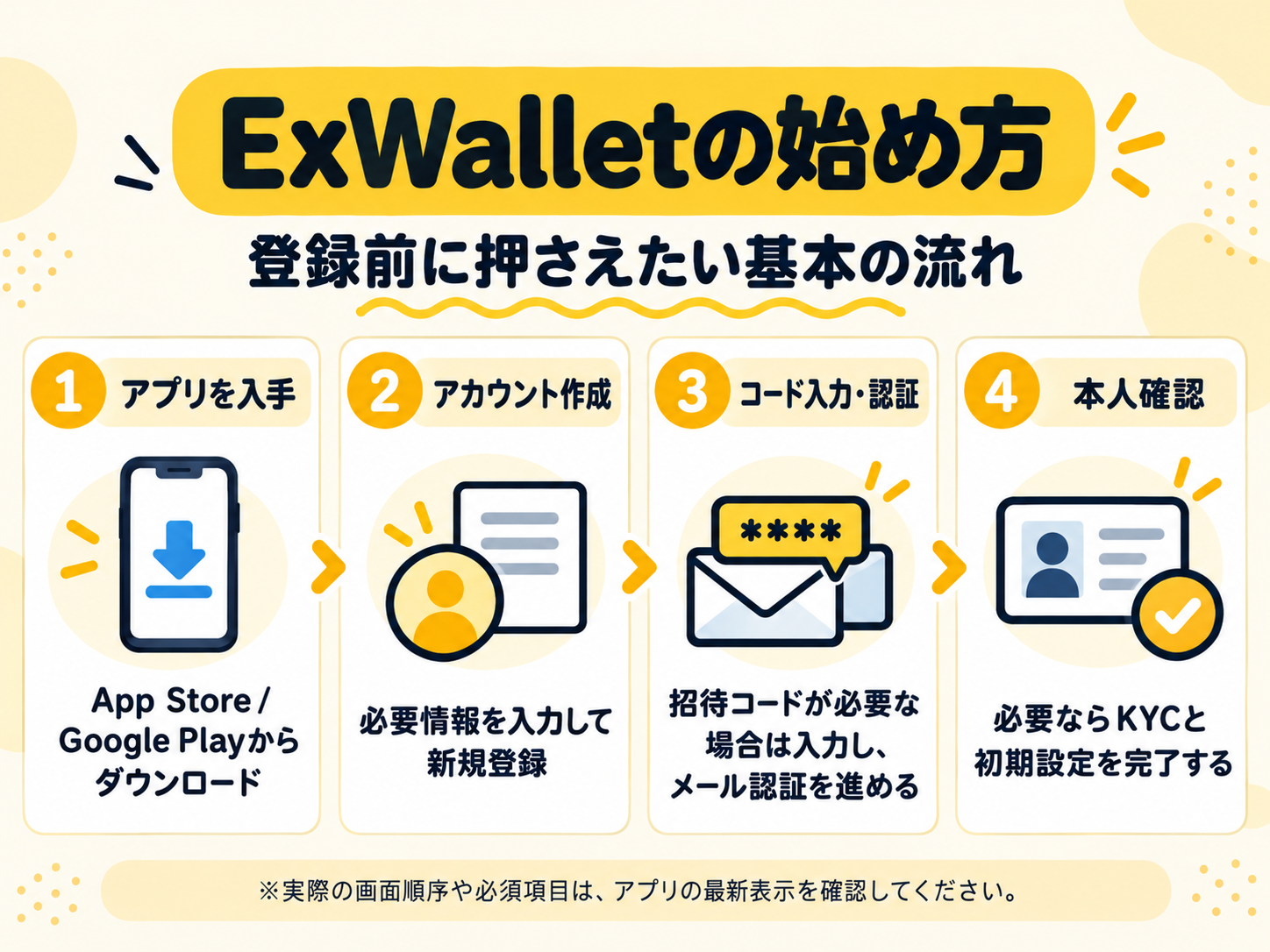
登録前に用意するもの
登録を始める前に、途中で必要になりそうな情報を手元にそろえます。カードまで申し込むか、まずアプリを登録するだけかを分けると、準備を増やしすぎずに済みます。
| 用意・確認するもの | 使う場面 |
|---|---|
| ストアの対応条件を満たす端末 | アプリのインストールと利用 |
| 継続して受信できるメールアドレス | 登録・認証と、その後のアカウント管理 |
| 招待コードの案内 | 登録画面で入力を求められた場合 |
| 本人確認に使う情報・書類 | カード申請など、アプリから求められる場合 |
本人確認書類は、アプリが案内する種類や撮影条件を確認してから用意します。提出先は公式に案内される経路に限定し、第三者へ書類を渡して代行してもらわないようにします。年齢・居住地などの条件は、申し込む機能の案内で確認してください。
アプリのダウンロード方法
App Storeでのダウンロード料金は無料です。これはアプリの入手費用を指し、交換・チャージなどの手数料やプラン購入費がすべて無料という意味ではありません。
iPhoneでダウンロードする
iPhoneでは、App StoreのExWallet掲載ページを開きます。対象のアプリIDは6754875548、デベロッパ表示はHispex、販売元表示はD Company Limitedです。対応OSはストアに表示される現在の条件を見てください。

Androidでダウンロードする
Androidをご利用の方は、公式Google PlayのExWallet掲載ページからダウンロードできます。アプリの提供元を確認してからインストールしましょう。

アカウントの作成方法
公式アプリを開き、新規登録の案内からアカウントを作成します。登録に使う連絡先は、自分が継続して管理できるものを使ってください。他人のメールアドレスでは、認証や復旧の際に自分だけで手続きを進められなくなります。
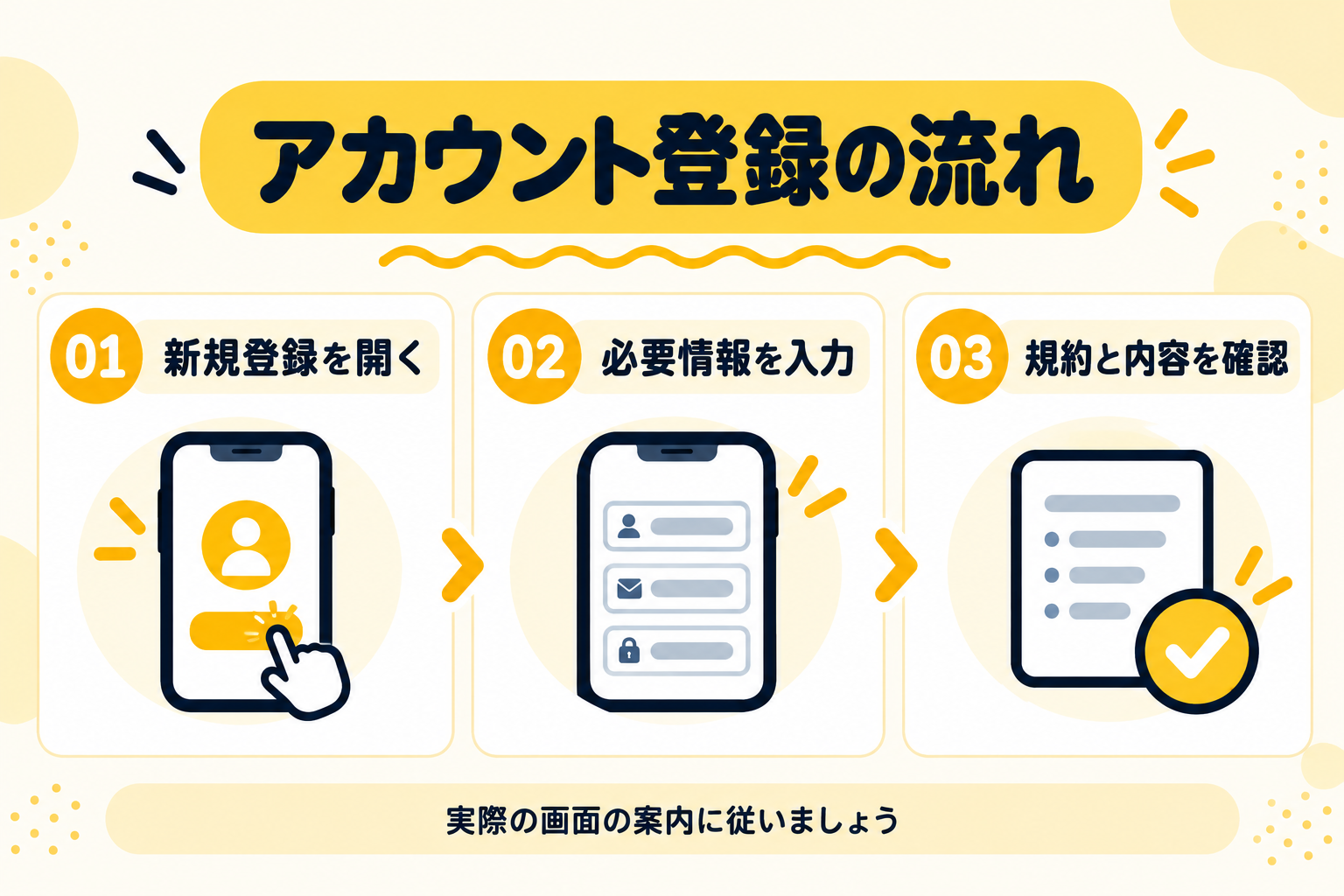
- 01新規登録の案内を開く。 既存アカウントへのログイン画面と区別します。
- 02入力が求められる情報を記入する。 メールアドレスなどは、送信前に誤字を見直します。
- 03表示される規約と登録内容を確認する。 招待コード・認証へ進む順番は実際の画面に従います。
登録が完了したら、自分のアカウントでログインできることを確認します。残高を入れる前に一度ここで区切ると、登録の問題と入金の問題を混ぜずに済みます。
招待コードの入力方法
公式の更新履歴には、新規登録時に招待コードを入力する方式の案内があります。コード入力欄が表示されたら、その画面の説明に沿って入力します。入力の省略可否や、コードなしで登録を完了できるかは、現在の実機画面では確認できていません。
招待コードがない・使えない場合
コードがなく、必須入力のため先へ進めない場合は、提供元の正規窓口で登録方法を確認してください。入力済みのコードが無効になる場合は、前後の空白や文字の取り違えを見直します。
登録用と送金用のコードの違い
公式更新履歴では、招待コードをEXP送金の宛先指定にも使うと説明されています。登録時の入力、送金相手の指定、紹介報酬に関する機能は、それぞれ別の用途です。登録時の入力条件と、紹介報酬の条件は混同せずに確認します。
この記事では登録の進め方を扱います。プランの購入条件や費用は、手数料・プラン料金の記事で分けて説明します。
メール認証と初期設定
認証メールが届いたら
メール認証を求められた場合は、登録した受信先を開き、案内された認証方法で手続きを続けます。認証コードを入力する画面と、問い合わせのチャットは別です。コードそのものを誰かに送って登録を代行してもらうことは避けてください。
ログインと取引の認証
更新履歴にはパスキーと取引PINに関する機能が案内されています。自分のアプリで利用できる設定を確認し、ログイン用の認証と、資産を動かす際の認証を区別して覚えておきます。
設定後は、端末の画面ロックと登録メールへのアクセスも確認します。機種変更時に何が必要かを先に把握し、復旧方法が分からない状態でアプリを削除したり、端末を初期化したりしないようにしましょう。
本人確認(KYC)の進め方
本人確認は、アカウントを作る工程と、カードなど特定の機能を利用する工程に分けて理解します。公開資料にはカード申請に伴う身元・居住情報の確認が案内されていますが、すべての登録者に同じ書類が同じタイミングで求められるとは限りません。
必要書類と入力内容の確認
求められた書類の種類、有効期限、氏名・住所の表記、画像の条件を確認してから提出します。書類全体が読み取れるよう撮影し、入力内容との不一致がないかを見直してください。具体的な書類の組み合わせや審査日数は、現在の申請条件に従います。
提出後は審査状態を確認し、修正の案内がある場合は対象箇所と理由を見て対応します。同じ申請を最初から繰り返すより、現在の申請に対する修正なのかを確認した方が、状況を追いやすくなります。カードの手続き全体はExWalletカードの申し込み方法で説明しています。
登録できないときの対処法
最初に「どこまで進めたか」を切り分けます。以下は一般的な確認順で、エラーの原因を断定するものではありません。
| 止まっている場面 | まず確認すること | 解決しないときに伝える情報 |
|---|---|---|
| 認証メールが届かない | 入力先、迷惑メール、受信制限、再送案内 | 発生日時・表示文言。認証コードは送らない |
| 招待コードが使えない | 誤字・空白・案内元の確認 | エラー表示と登録工程 |
| 本人確認の画像を送れない | ファイル条件、通信状態、再提出案内 | 書類の種類とエラー。不要な画像は添付しない |
| ログインできない | 登録済みか、利用アカウント、公式の復旧案内 | 端末・OS・アプリ版・表示された問い合わせ番号等 |
問い合わせは、アプリ内のサポートを利用できる場合はそこから行います。ログイン前に利用できない場合は、ストアからたどれる提供元の連絡案内を確認してください。SNSで見つけた「復旧担当」への送金や遠隔操作の許可はしないでください。
登録と初期設定が済んだら、次はExWalletの基本的な使い方へ。ホーム画面の見方から、入金・送金の違いまで順番に整理できます。