
ExWallet(イーエックスウォレット)の使い方は、「今ある残高を見る」「必要な残高へ入れる」「相手やカードへ移す」の順に整理すると分かりやすくなります。特にUSDTの受取とEXPの補充、カードへのチャージは、別の操作として覚えるのがポイントです。
この記事では、公開されている機能をもとに基本操作の進め方を説明します。画面の位置やボタン名を固定した実機マニュアルではないため、実際に操作するときは現在のアプリに表示された資産・宛先・条件を基準にしてください。
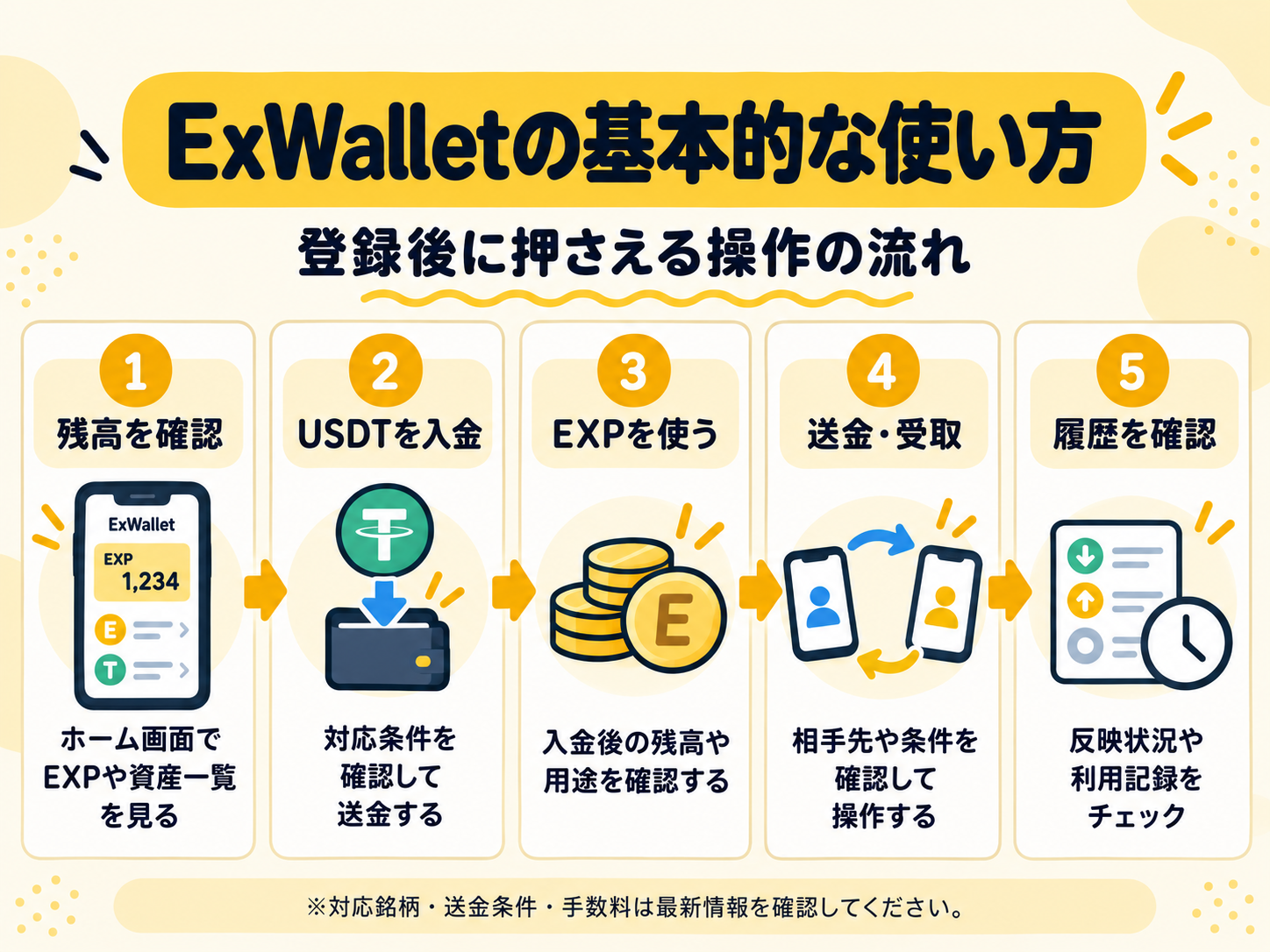
ホーム画面の見方
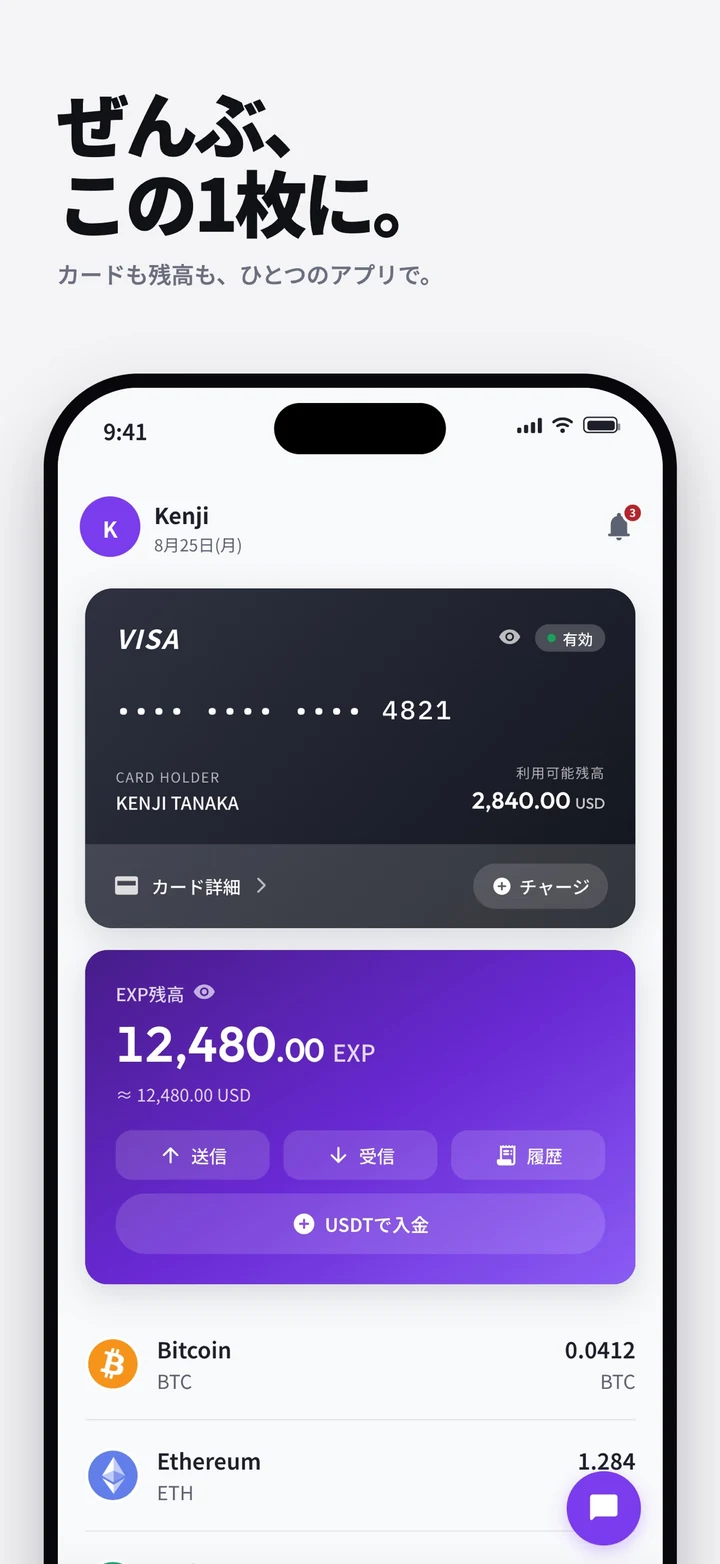
ホームを開いたら、まず「どの機能を使いたいか」を決めます。資産を確認したいのか、EXPを受け取りたいのか、カードで支払う準備をしたいのかで、見る場所が変わります。画面全体の合計額だけを見て操作を決めないようにしましょう。
| 目的 | 探す情報・機能 |
|---|---|
| 保有している暗号資産を見る | 資産名・数量・ネットワーク |
| EXPを使う | EXPの利用可能残高・送受金・履歴 |
| カードで支払う | 対象カード・利用可能額・チャージ・明細 |
| 分からないことを調べる | アプリ内サポート・お知らせ |
ここで示すのは機能の探し方で、画面内の固定位置ではありません。ホーム・カード・履歴などの表示は更新で変更されているため、画面の名称だけでなく、表示されている残高の種類を確認してください。
ウォレット残高の確認方法
保有数量と換算額の違い
資産一覧では、銘柄名と保有数量を先に見ます。別の通貨に換算した評価額が表示されていても、それ自体が送金できる通貨やカードの利用可能額とは限りません。同じ資産名でもネットワークが違う場合があるため、送受信する際は詳細画面まで確認します。
EXP残高とカード残高の違い
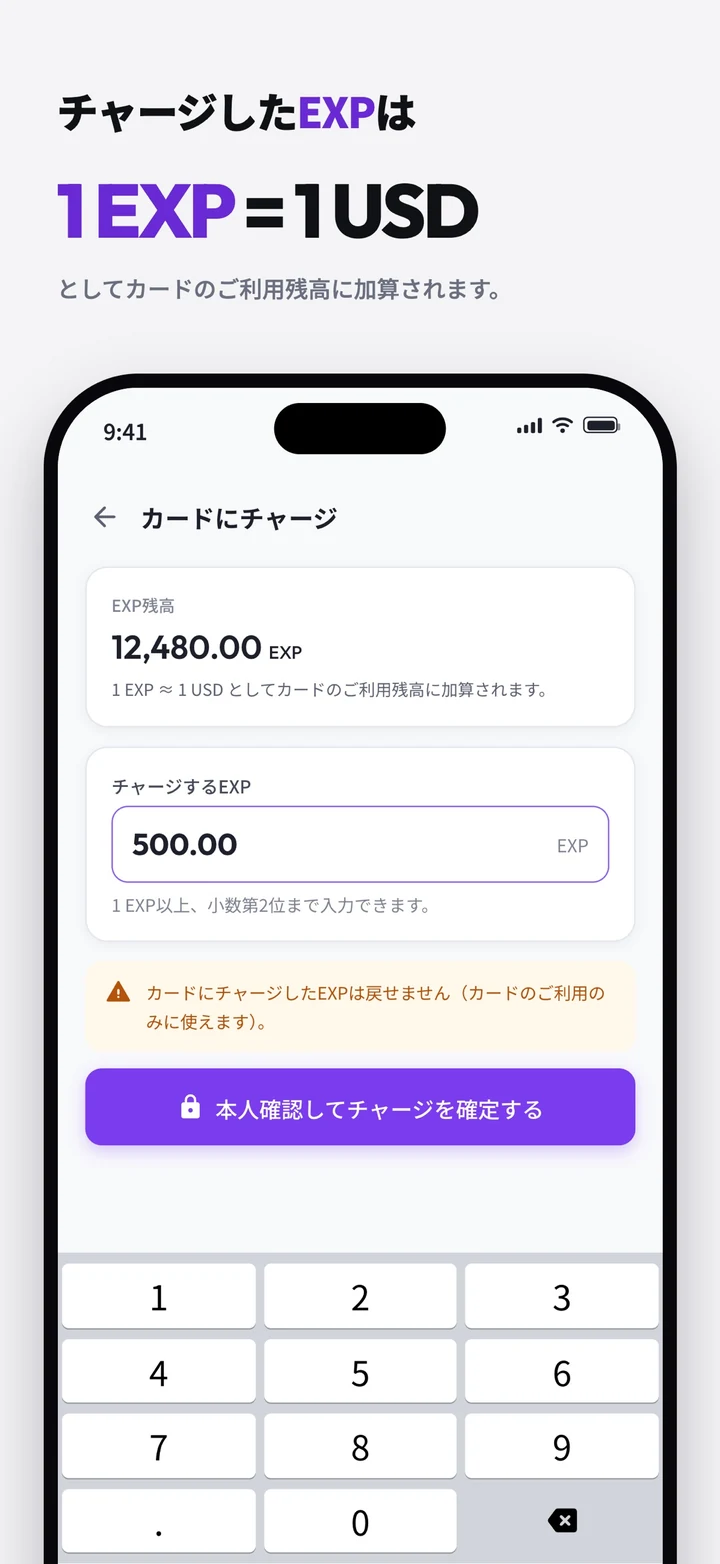
EXPはアプリ内残高、カード残高はカード利用に関係する残高として読み分けます。カードで使いたいときにEXPが十分あっても、必要なチャージが済んでいるかは別の確認です。操作前後で、どの残高が減り、どの残高が増えるかを見てください。
USDTの入金方法
USDTの受取とEXPの補充
公開更新履歴には、専用アドレスへのUSDT入金をEXPへ反映する機能が案内されています。これは、暗号資産としてUSDTを受け取る操作と同一とは限りません。入金後にUSDTを持ちたいのか、EXPを増やしたいのかを先に決め、目的に対応する受取先を開きます。
| 目的 | 使う入口の考え方 | 操作後に見るもの |
|---|---|---|
| 暗号資産を受け取る | 対象資産・ネットワークの受取先 | 対象資産の残高と取引記録 |
| USDTでEXPを補充する | EXPへの反映が明示された専用入金先 | EXP残高と入金履歴 |
入金先と送金元の確認
- 01受取側の条件を表示する。 資産名・ネットワーク・宛先・最低額・反映先の残高を確認します。
- 02送金元で同じ資産とネットワークを選ぶ。 受取アドレスをコピーし、貼り付け後も宛先を照合します。
- 03手数料と実際の受取額を見る。 送信額から費用が引かれる方式かを確認し、最低条件を満たす額を決めます。
- 04送信後は履歴を追う。 送金元の状態と、ExWallet側の対象残高・履歴を確認します。
USDTは複数のブロックチェーン上に存在します。USDTという銘柄名が合っていても、ネットワークが一致しなければ同じ受取条件ではありません。この記事からネットワークを決めるのではなく、今開いている受取先の指定に合わせてください。
EXPとは?仕組みと使い道
EXPは、カードチャージなどに使うExWallet内の残高です。暗号資産としてのUSDTと同じ名前の通貨ではなく、表示されたEXPの数量だけから、現金への払い戻し額や外部への出金条件を判断することはできません。
EXPの利用先を選ぶ
相手へEXPを送る場合は、EXPの送金機能を使います。カードで使う場合は、対象カードへのチャージを行います。この二つは、受け取る相手も、操作後に見る履歴も異なります。カードへの移動はEXPからカードにチャージする方法で確認できます。
残高が変わった理由を調べるときは、最後の金額だけを比べるより、入金・送金・チャージなどの履歴を分けて見ます。「いつ、何の操作で変わったか」が分かれば、問い合わせも具体的になります。
EXPの送金・受取方法
EXPを送るときの確認
EXPを送る場合は、アプリで案内される受取用コードやQRで相手を指定します。公開更新履歴では、相手の招待コードをEXPの送金先として入力する機能が説明されています。ここでは送金相手を指定するためのコードであり、新規登録の手続きではありません。入力後に受取人と金額を照合します。
- 01EXPの送金機能を開き、相手から受け取った対応コード・QRを指定します。
- 02受取人、送るEXP、手数料、送金後残高などの表示を読みます。
- 03内容が一致していることを確認して認証し、送金履歴で結果を確認します。
EXPを受け取るときの確認
EXPを受け取るための機能を開き、表示された受取用コード・QRなどを相手へ案内します。共有する前に「EXPを受け取る情報」であることを伝えておくと、USDTの入金アドレスとの混同を防げます。PINやメールの認証コードは、受取情報ではありません。
送受金の結果は双方の履歴で確認します。相手の画面が操作中なのか、送信済みなのかを分けて見れば、同じ取引を重ねる判断も避けられます。
暗号資産の送金・スワップ
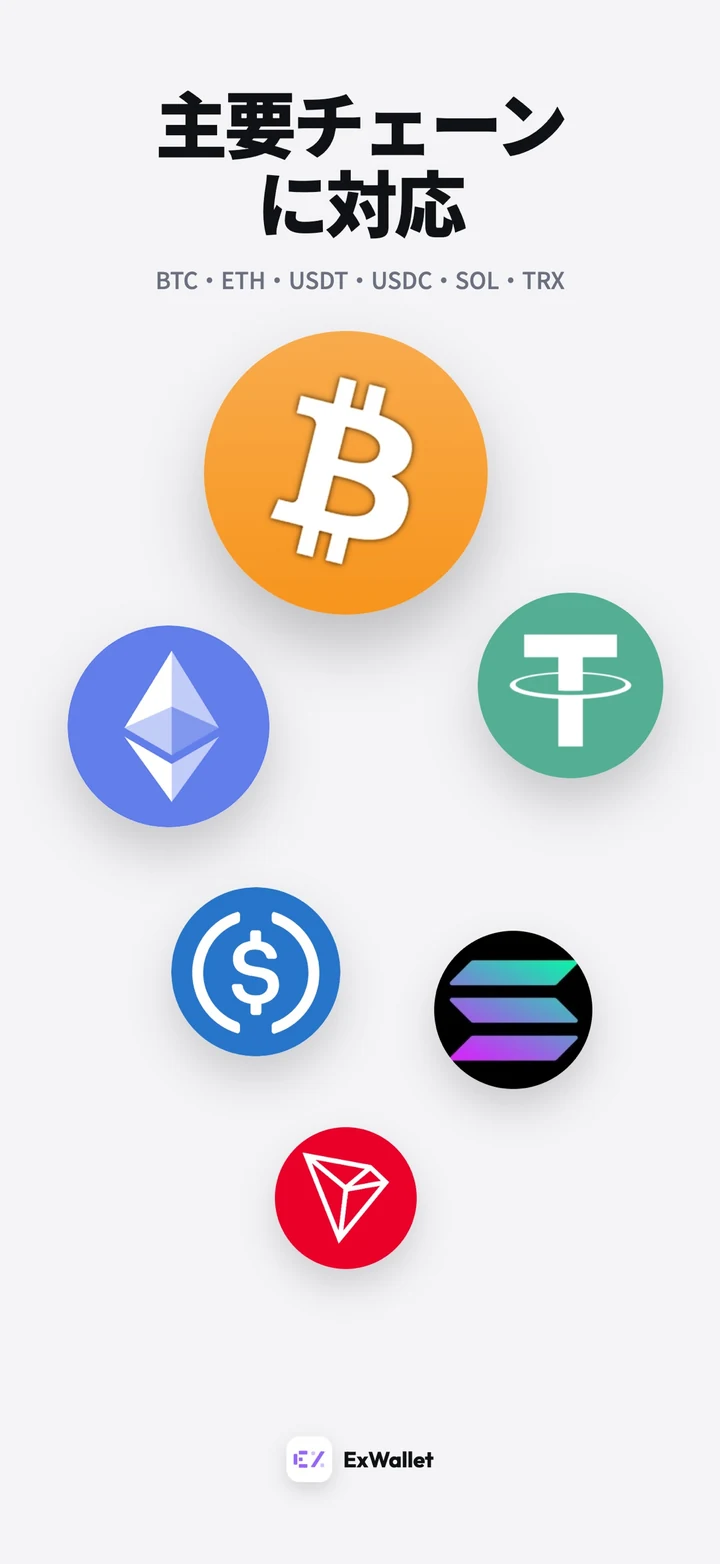
外部送金の確認事項
外部ウォレットや取引所に送るときは、受取先が指定する資産・ネットワーク・アドレス・追加情報を先に確認します。その条件に対応する送金機能を選び、数量と費用を見てから確定します。EXPの宛先コードを、暗号資産の送金先アドレス欄に使うことはできません。
スワップ時の確認事項
スワップは、ある資産を別の資産へ交換する操作です。交換元、交換先、入力数量、受取見込み、費用、実行条件を一つずつ読みます。交換できる組み合わせは、実際にアプリで提示されるものから選びましょう。
残高があるのに実行できない場合は、交換対象の資産と手数料に必要な資産が分かれていないか、未完了の取引が残っていないかを確認します。見積もりが変わったときは、以前の数字ではなく確定直前の条件で判断します。
取引履歴の確認方法
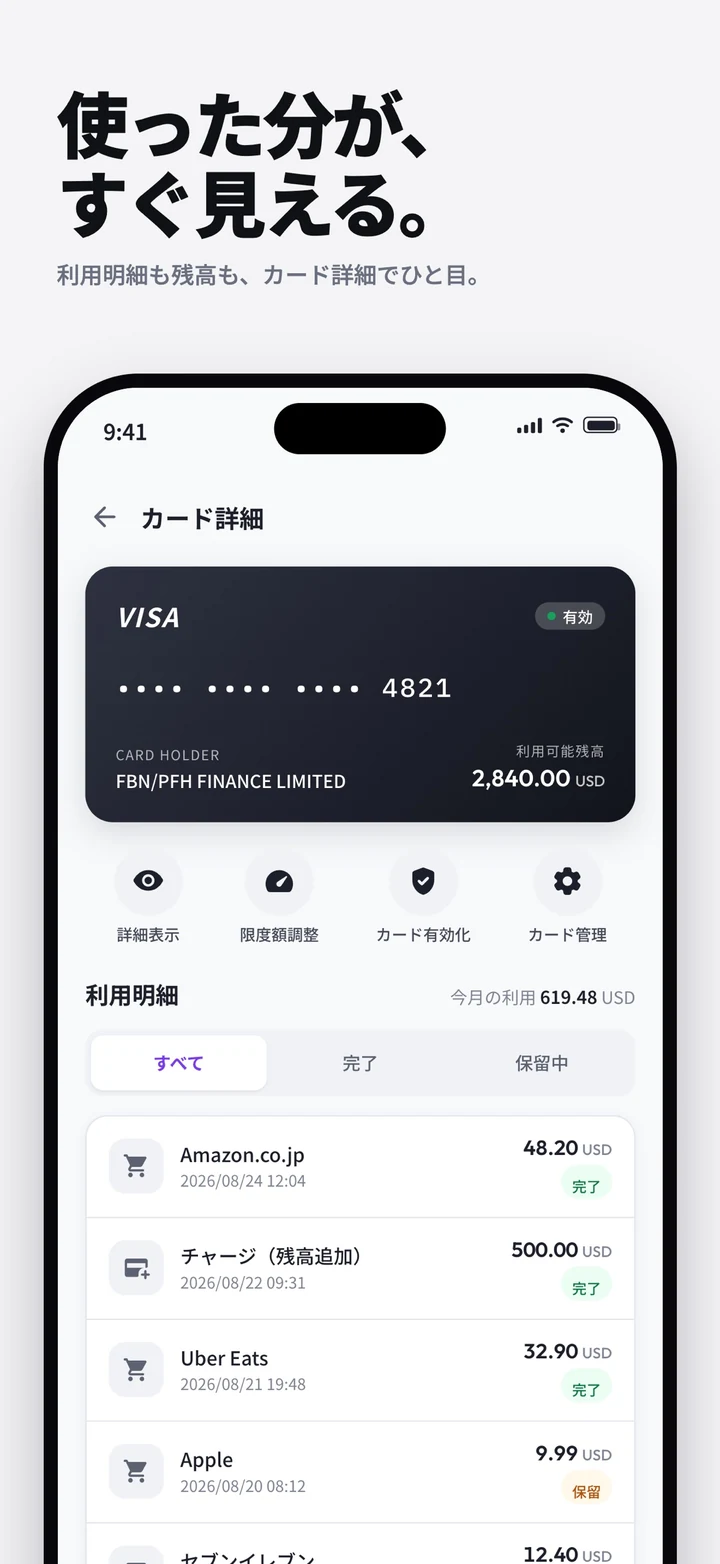
履歴は、確認したい操作に合わせて開きます。暗号資産の取引を調べたいのにカード明細だけを見ていても、状況を把握できません。
| 確認したいこと | 見る記録 | 残しておく情報 |
|---|---|---|
| 暗号資産の送受信 | 対象資産の取引記録 | 日時・数量・ネットワーク・取引ID |
| EXPの増減 | EXPの利用履歴 | 操作種別・数量・状態 |
| カードの支払い | 対象カードの明細 | 利用先・日時・通貨・金額・状態 |
操作が反映されないときは、まず該当する履歴の状態を見ます。処理中・完了・失敗・返金に相当する表示を区別し、すぐに同じ操作を繰り返さないようにしてください。詳しい切り分けは入金・決済のトラブル対応にまとめています。
基本操作が理解できたら、カードを使う方はカードの申し込み・チャージ・決済へ進みましょう。費用が気になる方は、操作別の手数料を先に確認できます。